

연동하기
앱인토스 미니앱은 웹 기반으로 동작해요. Unity 게임을 미니앱으로 만들려면 프로젝트를 WebGL로 빌드해야 해요.
WebGL 빌드를 통해 Unity 게임이 브라우저에서 실행 가능한 형태로 변환되고, 이를 앱인토스 환경에서 미니앱으로 제공할 수 있어요.
Unity 전용으로 제공되는 앱인토스 유니티 패키지를 설치하면,
Vite 프로젝트 구성이나 JS Bridge 구현 없이 WebGL 빌드부터 미니앱 패키징까지 한 번에 처리할 수 있어요.
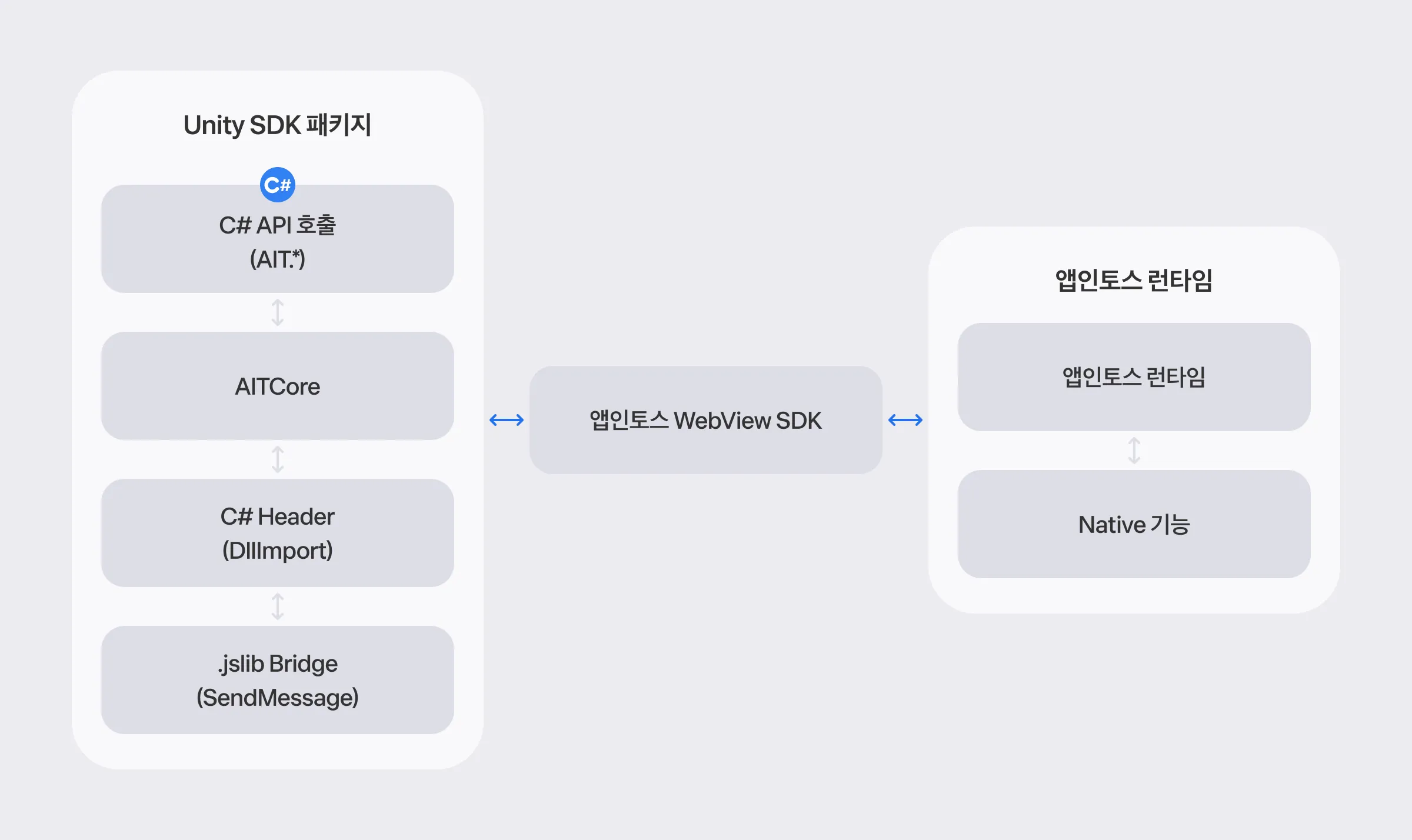
SDK 연동이란?
SDK 연동은 앱인토스 연동에 필요한 과정을 Unity 안에서 자동으로 처리하는 방식이에요.
- WebView SDK 연동을 위한 JS Bridge가 기본으로 포함돼 있어요.
- Unity에서 C# 코드로 앱인토스 API를 바로 호출할 수 있어요.
- WebGL 빌드부터
.ait파일 생성까지 한 번에 자동화돼요. - 크래시 발생률, 로딩 시간, FPS 같은 게임 성능 메트릭이 자동으로 수집돼요.
미니앱을 Unity로 개발한다면, 앱인토스에서 제공하는 Unity SDK를 기준으로 진행하는 걸 권장해요.
수동 연동
앱인토스 유니티 패키지 없이 직접 WebGL 빌드를 구성하거나 JS Bridge를 구현해야 한다면,
수동 연동 가이드를 참고해 주세요.
SDK 설치
방법 1: Package Manager (권장)
- Unity Editor에서
Window>Package Manager를 열어요.
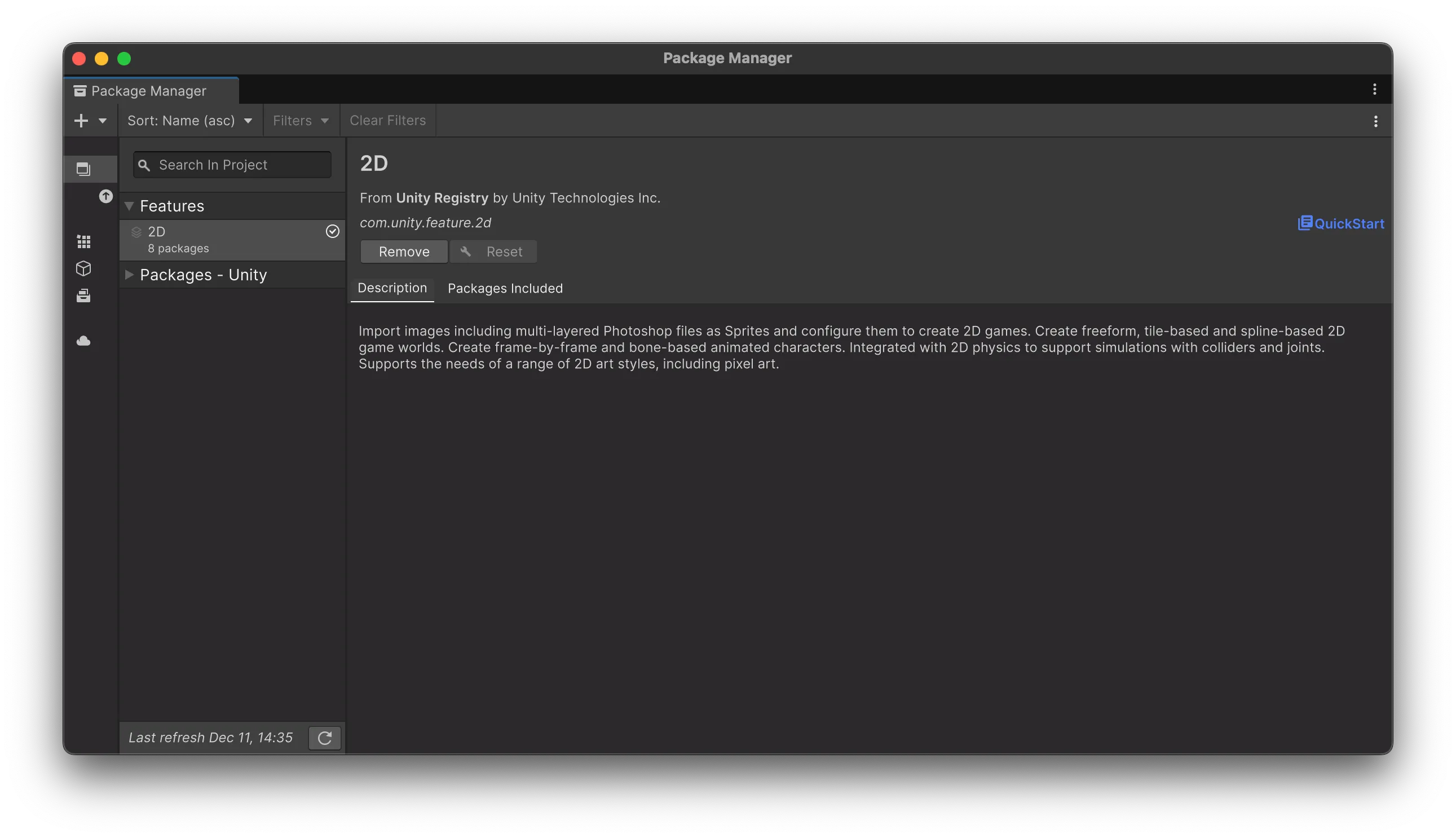
- 왼쪽 상단
+버튼을 클릭하고Add package from git URL...을 선택해요. - Git URL을 입력하고 Install을 눌러 설치해요.
https://github.com/toss/apps-in-toss-unity-sdk.git
버전 고정
특정 버전을 고정하려면 #release/v2.4.5와 같이 릴리즈 태그를 사용하세요.
릴리즈 목록은 GitHub Releases에서 확인할 수 있어요.
방법 2: manifest.json 직접 수정
프로젝트의 Packages/manifest.json 파일에 직접 추가할 수도 있어요:
{
  "dependencies": {
    "im.toss.apps-in-toss-unity-sdk": "https://github.com/toss/apps-in-toss-unity-sdk.git#release/v2.4.5"
  }
}
지원 Unity 버전
- 최소 버전: Unity 2021.3
- 권장 버전: Unity 6 이상
- Unity 2021.3 이후의 모든 버전을 지원해요.
설치 완료 확인
설치가 정상적으로 완료되면:
- Package Manager 목록에 AppsInToss SDK가 표시돼요.
- Unity 메뉴 상단에 AIT 항목이 새로 추가돼요.
Packages/Apps In Toss SDK/Runtime/SDK경로 아래에AIT.*.cs파일들이 생성돼요.
패키지 구성요소
앱인토스 유니티 패키지는 WebGL 환경에서 앱인토스 SDK를 사용할 수 있도록
C# API Layer와 JavaScript Bridge(.jslib) 두 가지를 함께 제공해요.
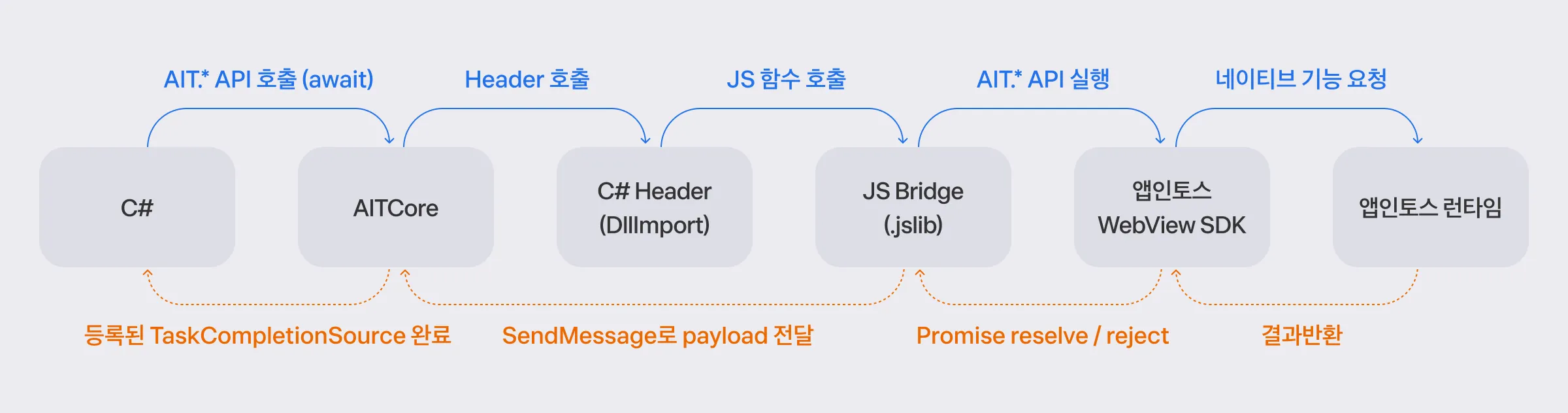
C# API Wrapper
Unity C# 코드에서 앱인토스 기능을 직접 호출할 수 있도록 제공되는 API예요.
- 앱인토스 API를 C# 메서드로 감싸 편리하게 사용할 수 있어요.
- 내부적으로
DllImport("__Internal")를 사용해 WebGL 빌드 시 JS 함수와 연결돼요. - 별도의 JavaScript 없이 C# 코드만으로 앱인토스를 연동할 수 있어요.
JavaScript Bridge (.jslib)
.jslib 파일은 Unity WebGL 환경에서 C#과 JavaScript를 연결하는 브릿지 역할을 해요.
- C#에서 호출하는 JS 함수들이 이 파일에 정의돼요.
- 실제로 앱인토스 WebView SDK와 통신하는 로직도 여기에서 처리돼요.
- JS → C# 호출 역시 지원해 양방향 메시징 구조를 만들 수 있어요.
AIT 메뉴
앱인토스 유니티 패키지가 설치되면 Unity Editor 상단에 AIT 메뉴가 추가돼요.
이 메뉴에서 WebGL 빌드, 패키징, 테스트 서버 실행 등 연동 과정에 필요한 대부분의 기능을 사용할 수 있어요.
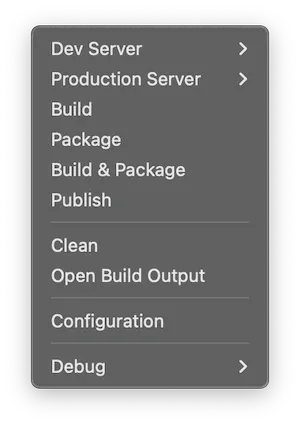
| 메뉴 | 설명 |
|---|---|
| Dev Server | 개발용 테스트 서버를 실행해요. Mock 브릿지가 활성화되어 로컬 브라우저에서 테스트할 수 있어요. |
| Production Server | 프로덕션 설정으로 로컬 서버를 실행해요. 실제 배포 환경과 유사한 테스트를 진행할 수 있어요. |
| Build & Package | WebGL 빌드 + .ait 패키징을 한 번에 실행해요. 가장 자주 사용하는 옵션이에요. |
| Publish | .ait 파일을 앱인토스 콘솔로 업로드해요. Configuration에 배포 키가 등록되어야 해요. |
| Clean | 이전 빌드 결과물을 삭제해요. |
| Open Build Output | 빌드 결과물이 저장된 폴더를 바로 열어요. |
| Configuration | 앱인토스 미니앱 연동과 관련된 빌드 옵션을 설정해요. |
| Debug | 로그를 확인하거나 내부 상태를 점검할 수 있어요. |
설정
SDK 설치 후 Unity Editor 메뉴에서 AIT > Configuration을 클릭해서 설정 패널을 열어요.
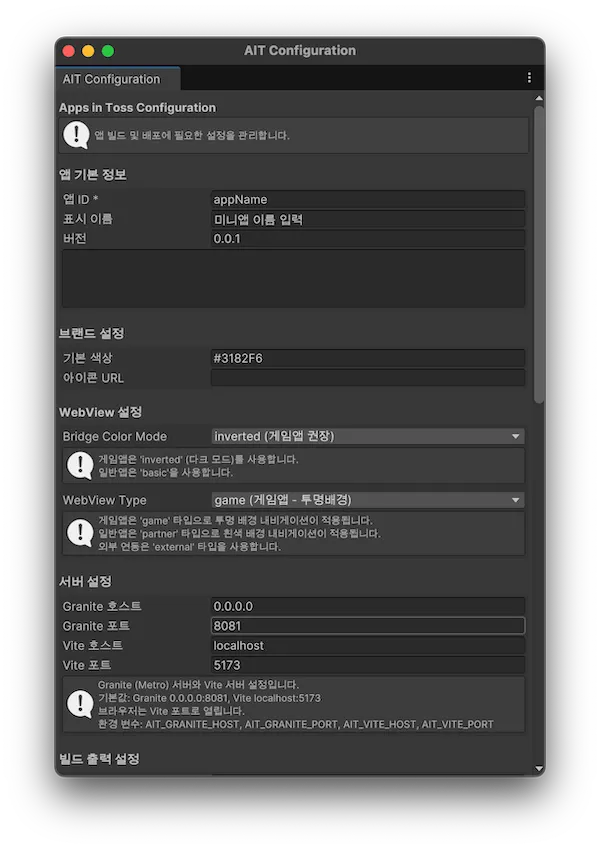
필수 설정
| 설정 | 설명 |
|---|---|
| 앱 ID | 앱인토스 콘솔에 등록한 appName과 동일해야 해요 |
| 앱 아이콘 URL | 미니앱 아이콘으로 표시될 이미지 URL (필수) |
| 표시 이름 | 로딩 화면에 표시될 앱 이름 |
| 기본 색상 | 브랜드 색상 (진행률 바 등에 사용) |
TIP
- 앱 ID는 앱인토스 콘솔에 등록한
appName과 동일해야 해요. - 아이콘은 테스트 단계에서는 없어도 되지만, 실제 배포 시에는 반드시 등록해야 해요.
- 서버 설정의 Granite, Vite 관련 항목은 샌드박스 앱 테스트 시 이용돼요.
빌드 옵션별 상세 설정은 빌드 프로필 문서를 참고해 주세요.
첫 번째 빌드
1. 설정 확인
AIT>Configuration메뉴에서 설정을 확인해요.- 앱 아이콘 URL이 입력되어 있는지 확인해 주세요 (필수).
2. 개발 서버 실행
개발 단계에서는 Dev Server 모드를 사용해요:
AIT>Dev Server>Start Server메뉴를 클릭해요.- Unity WebGL 빌드가 자동으로 실행돼요.
- 빌드 완료 후 로컬 개발 서버가 시작돼요.
- 브라우저에서 자동으로 열리거나, 콘솔에 표시된 URL로 접속할 수 있어요.
3. 프로덕션 빌드
배포용 빌드를 생성하려면:
AIT>Build & Package메뉴를 클릭해요.- 빌드 완료 후
ait-build/dist/폴더에서 결과물을 확인할 수 있어요.
4. 배포
Apps in Toss 플랫폼에 배포하려면:
AIT>Publish메뉴를 클릭해요.- 배포 키가 설정되어 있어야 해요 (Configuration에서 설정).
SDK 사용하기
앱인토스 유니티 SDK를 설치하면 C# 코드에서 바로 AIT.* API를 호출할 수 있어요.
JS Bridge를 직접 작성할 필요 없이, 앱인토스 기능들을 Unity 코드만으로 사용할 수 있어요.
앱인토스 API는 대부분 비동기(async) 방식으로 동작해요:
var result = await AIT.SomeApi(options);- 성공 시 API별 결과 모델이 반환돼요.
- 실패 시
AITException이 발생할 수 있어 예외 처리가 필요해요.
사용 가능한 전체 AIT API 목록은 앱인토스 SDK 레퍼런스에서 확인할 수 있어요.
웹뷰 SDK의 getDeviceId는 Unity SDK에서 AIT.GetDeviceId()처럼 PascalCase로 호출해요.
자세한 사용 패턴은 API 사용 패턴 문서를 참고해 주세요.
예제
using AppsInToss;
using UnityEngine;
using System.Threading.Tasks;

public class GameManager : MonoBehaviour
{
    async void Start()
    {
        try
        {
            // 기기 ID 조회
            string deviceId = await AIT.GetDeviceId();
            Debug.Log($"Device ID: {deviceId}");

            // 플랫폼 OS 조회
            PlatformOS os = await AIT.GetPlatformOS();
            Debug.Log($"Platform: {os}");

            // 네트워크 상태 확인
            NetworkStatus status = await AIT.GetNetworkStatus();
            Debug.Log($"Network: {status}");
        }
        catch (AITException ex)
        {
            Debug.LogError($"API 호출 실패: {ex.Message} (code: {ex.Code})");
        }
    }

    // 햅틱 피드백 예제
    public async void VibrateDevice()
    {
        try
        {
            var options = new GenerateHapticFeedbackOptions {
                style = "medium"
            };

            await AIT.GenerateHapticFeedback(options);
            Debug.Log("Haptic feedback generated");
        }
        catch (AITException ex)
        {
            Debug.LogError($"햅틱 피드백 실패: {ex.Message}");
        }
    }
}테스트하기
앱인토스 AIT API는 일반 브라우저 환경에서는 작동하지 않아요.
앱인토스 실행 환경에서만 기능을 사용할 수 있어요.
테스트 가능한 환경은 두 가지예요:
1. 샌드박스 앱에서 테스트
개발 중 기능 검증을 위해 제공되는 테스트 앱이에요.
Unity WebGL 빌드를 실행하고 AIT API가 정상적으로 연결되는지 확인할 수 있어요.
2. .ait 파일 업로드 후 테스트
- AIT 메뉴에서
Build & Package로.ait파일을 생성해요. - 앱인토스 콘솔에 업로드해요.
- QR 코드로 미니앱을 실행해요.
자세한 방법은 토스앱에서 테스트하기 문서를 참고해 주세요.