

레이아웃
지원환경: React NativeReact Native SDKv1.0.3
실행환경: Toss AppSandbox App
레이아웃은 여러 페이지에서 반복되는 UI 요소(헤더, 네비게이션 바, 푸터 등)를 일관성 있게 관리하기 위한 구조예요.
공통 레이아웃을 정의하면 코드 중복을 줄이고, 일관된 사용자 경험을 제공할 수 있어요.
레이아웃 파일 만들기
레이아웃은 _layout.tsx 파일을 생성해서 정의해요.
파일의 위치에 따라 적용되는 범위가 달라져요.
tsx
import { PropsWithChildren } from "react";

export default function Layout({ children }: PropsWithChildren) {
  return <>{children}</>;
}
레이아웃 적용 범위 설정하기
레이아웃은 파일 경로에 따라 자동으로 적용돼요.
pages/_layout.tsx: 모든 페이지에 전역 적용돼요.pages/about/_layout.tsx:intoss://{서비스명}/about하위의 모든 페이지에만 적용돼요.
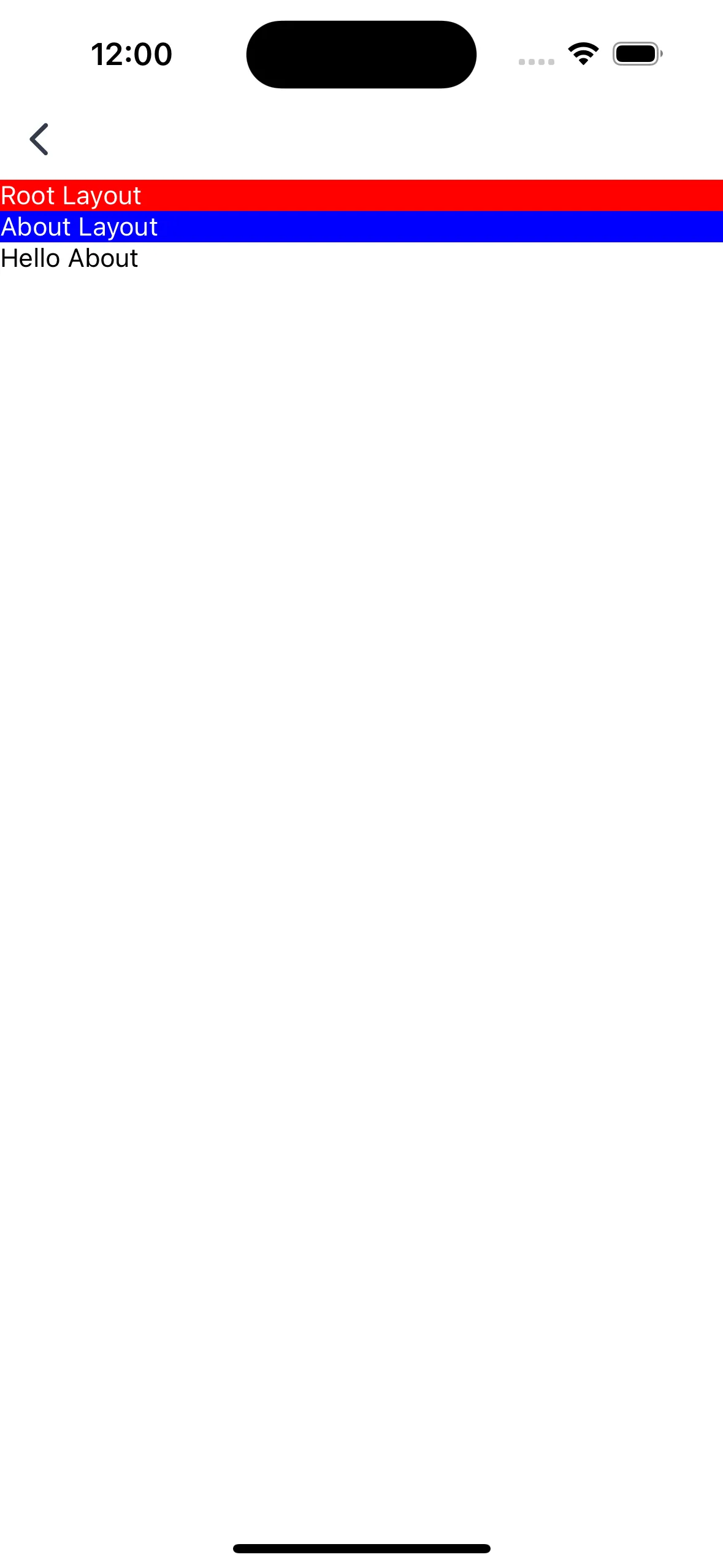
레이아웃은 중첩해서 사용할 수 있어요.
여러 레이아웃이 함께 있을 때는 상위 디렉토리의 레이아웃부터 순서대로 적용돼요.
pages/
├── _layout.tsx          // 전역 레이아웃
├── about/
│   ├── _layout.tsx     // about 섹션 레이아웃
│   ├── index.tsx       // about 메인 페이지
│   └── team.tsx        // 팀 소개 페이지
└── index.tsx           // 메인 페이지
예를 들어, 위와 같은 구조라면 about/team.tsx 페이지는 아래 순서로 레이아웃이 적용돼요.
pages/_layout.tsx(전역 레이아웃)pages/about/_layout.tsx(섹션 레이아웃)pages/about/team.tsx(실제 페이지 컴포넌트)
이렇게 구성하면 전역적으로 필요한 UI 요소와, 특정 섹션에서만 필요한 UI 요소를 분리해서 관리할 수 있어요.
레이아웃 예시
전역 레이아웃
모든 페이지에 공통으로 적용되는 레이아웃을 만들어볼게요.
tsx
import { PropsWithChildren } from "react";
import { View } from "react-native";
import { Header } from "../components/Header";
import { Footer } from "../components/Footer";

export default function Layout({ children }: PropsWithChildren) {
  return (
    <View style={{ flex: 1 }}>
      <Header />
      {children}
      <Footer />
    </View>
  );
}
tsx
import { View, Text, StyleSheet } from "react-native";

export function Header() {
  return (
    <View style={styles.header}>
      <Text style={styles.title}>My App</Text>
      <View style={styles.nav}>
        <Text style={styles.navItem}>홈</Text>
        <Text style={styles.navItem}>소개</Text>
        <Text style={styles.navItem}>설정</Text>
      </View>
    </View>
  );
}

const styles = StyleSheet.create({
  header: {
    padding: 16,
    backgroundColor: "#ffffff",
    borderBottomWidth: 1,
    borderBottomColor: "#e5e5e5",
  },
  title: {
    fontSize: 24,
    fontWeight: "bold",
    marginBottom: 8,
  },
  nav: {
    flexDirection: "row",
    gap: 16,
  },
  navItem: {
    fontSize: 16,
    color: "#666666",
  },
});
tsx
import { View, Text, StyleSheet } from "react-native";

export function Footer() {
  return (
    <View style={styles.footer}>
      <Text style={styles.copyright}>© 2024 My App. All rights reserved.</Text>
    </View>
  );
}

const styles = StyleSheet.create({
  footer: {
    padding: 16,
    backgroundColor: "#f5f5f5",
    alignItems: "center",
  },
  copyright: {
    fontSize: 14,
    color: "#666666",
  },
});
섹션별 레이아웃
특정 섹션에서만 사용하는 레이아웃을 만들 수 있어요.
tsx
import { PropsWithChildren } from "react";
import { View } from "react-native";
import { AboutSidebar } from "../../components/AboutSidebar";

export default function AboutLayout({ children }: PropsWithChildren) {
  return (
    <View style={{ flexDirection: "row" }}>
      <AboutSidebar />
      <View style={{ flex: 1 }}>{children}</View>
    </View>
  );
}
tsx
import { View, Text, StyleSheet } from "react-native";

export function AboutSidebar() {
  return (
    <View style={styles.sidebar}>
      <Text style={styles.title}>About</Text>
      <View style={styles.menu}>
        <Text style={styles.menuItem}>회사 소개</Text>
        <Text style={styles.menuItem}>팀 소개</Text>
        <Text style={styles.menuItem}>연혁</Text>
        <Text style={styles.menuItem}>오시는 길</Text>
      </View>
    </View>
  );
}

const styles = StyleSheet.create({
  sidebar: {
    width: 200,
    padding: 16,
    backgroundColor: "#f8f9fa",
    borderRightWidth: 1,
    borderRightColor: "#e5e5e5",
  },
  title: {
    fontSize: 20,
    fontWeight: "bold",
    marginBottom: 16,
  },
  menu: {
    gap: 12,
  },
  menuItem: {
    fontSize: 16,
    color: "#495057",
  },
});
레이아웃에서 쿼리 파라미터 받아오기
레이아웃에서도 쿼리 파라미터를 사용할 수 있어요.useParams 훅을 이용하면 현재 화면의 파라미터를 읽어서 동적으로 활용할 수 있어요.
useParams 훅 사용 예시
아래 예시는 URL 쿼리 파라미터로 전달된 title 값을 가져와서 화면 상단 제목으로 표시해요.
tsx
import { useParams } from "@granite-js/react-native";
import { PropsWithChildren } from "react";
import { View, Text } from "react-native";

export default function Layout({ children }: PropsWithChildren) {
  // 현재 화면의 파라미터를 가져와요.
  const params = useParams({ strict: false });

  // 'title' 파라미터를 가져오고 기본값을 설정해요.
  const title = params?.title ?? "기본 제목";

  return (
    <View style={{ flex: 1 }}>
      {/* 동적으로 생성된 헤더 */}
      <View style={{ padding: 16, backgroundColor: "#f0f0f0" }}>
        <Text style={{ fontSize: 20, fontWeight: "bold" }}>{title}</Text>
      </View>
      {/* 자식 컴포넌트를 렌더링 */}
      <View style={{ flex: 1 }}>{children}</View>
    </View>
  );
}